베니고 (Vennygo)베니고 (Vennygo)

당근 좋아하는 개발자가 쓰는 블로그

📮 새 글 받아보기

새 글이 올라오면 하루에 한 번 이메일로 알려드려요.

확인 메일을 열어보면 구독이 완료돼요.

RSS

리더 앱에 붙여 넣거나 바로 구독하세요.

전체TechLife
소개문의개인정보약관

© 2026 베니고 (Vennygo)

베니고 (Vennygo)vennygo
Tech▾
Life▾
로그인
  1. 홈
  2. /Tech
  3. /도커 설치 오류 해결방법 For security reasons C:\ProgramData\DockerDesktop must be owned by an elevated account
Devops-cloud

도커 설치 오류 해결방법 For security reasons C:\ProgramData\DockerDesktop must be owned by an elevated account

2026.04.30 18:23 · 3분 읽기 · 2

도커 설치 오류 해결방법 For security reasons C:\ProgramData\DockerDesktop must be owned by an elevated account

오류

Windows 11 에서 Docker Desktop Installer.exe 설치 후 실행 시 아래와 같이 오류 메시지 발생

Docker Desktop installation failed.

For security reasons C:\ProgramData\DockerDesktop must be owned by an elevated account
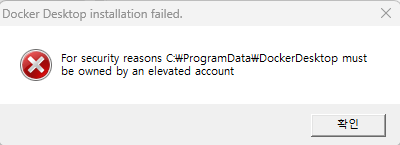
이미지


원인

👉 C:\ProgramData\DockerDesktop 폴더 권한(소유자)이 꼬여 있어서 Docker가 접근 못 하는 상태로 추측


해결 방법

1️⃣ Docker 완전 종료

트레이 아이콘 → Docker 종료

안 꺼지면 작업 관리자에서 Docker Desktop 종료

2️⃣ 관리자 권한으로 폴더 삭제

방법 A (추천)

파일 탐색기 → C:\ProgramData\DockerDesktop 폴더 삭제

❗ 안 지워지면:

👉 파일 탐색기를 관리자 권한으로 실행

3️⃣ 삭제 안 될 때 (권한 강제 변경)

PowerShell 관리자 권한으로 실행 후:

takeown /F "C:\ProgramData\DockerDesktop" /R /D Y icacls "C:\ProgramData\DockerDesktop" /grant administrators:F /T

그 다음:

Remove-Item "C:\ProgramData\DockerDesktop" -Recurse -Force

4️⃣ Docker 다시 설치

👉 Docker Desktop 설치 파일을

반드시 “관리자 권한으로 실행”


🚀 추가 체크 (중요)

  1. WSL2 정상 여부

터미널에서 실행

wsl --status

👉 Default Version: 2 나오면 OK

  1. 가상화 활성화 BIOS → SVM / Virtualization Enabled
#Docker

이어서 읽기 좋은 글

리눅스 서버 보안 체크 시 유용한 명령어

[Java] REST API 란? 쉽게 시작하기

3가지로 끝내는 JPA 성능 최적화 방법

3배 빠른 개발을 위한 JPA QueryDSL 사용법과 JPQL 차이

파일 업로드 네트워크 오류: Failed to fetch 실패 원인, 해결방법

이전 글리눅스 서버 보안 체크 시 유용한 명령어
다음 글: 없음

댓글

불러오는 중…